
I - Màu in ra quá tối hoặc quá sáng
Mô tả sự cố
Màu in trên thẻ không tương ứng với màu của thiết kế. Chúng quá sáng hoặc quá tối.
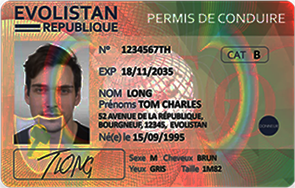
Quá tối
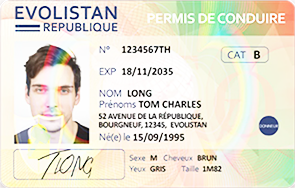
Quá sáng
Nguyên nhân và giải pháp
Nguồn điện
Đảm bảo bạn đang sử dụng đúng bộ nguồn cho máy in (bộ nguồn chính xác được ghi trong hướng dẫn sử dụng, có sẵn bằng cách chọn model máy in của bạn và chuyển đến tab TÀI LIỆU).
Cài đặt độ sáng và độ tương phản
Mở Evolis Premium Suite 2 và đi đến Cài đặt Máy in -> Màu sắc -> Cài đặt Màu -> Độ sáng hoặc Độ tương phản để điều chỉnh cài đặt độ sáng và độ tương phản.
Đầu in
Nếu màu in vẫn quá tối hoặc quá sáng:
-
Đảm bảo có ít nhất một thẻ trong khay nạp thẻ.
-
Trong Evolis Premium Suite 2, dưới Hỗ trợ & Bảo trì -> Công cụ và Chẩn đoán -> Công cụ Hỗ trợ, nhấp vào In thẻ kiểm tra kỹ thuật. Một thẻ kiểm tra kỹ thuật chứa thông tin máy in sẽ được in ra.
-
Mở máy in để tiếp cận đầu in. Xác định số sê-ri được tìm thấy trên đầu in.
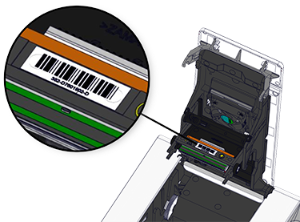
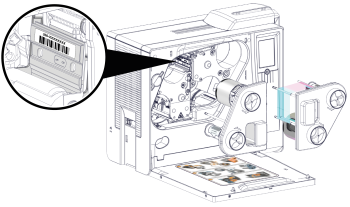
-
Nếu giá trị trên thẻ kiểm tra kỹ thuật cho Print head kit n và số sê-ri tìm thấy trên đầu in không khớp, dưới Hỗ trợ & Bảo trì -> Bảo trì -> Thay đầu in, trong trường Nhập số sê-ri, hãy nhập số sê-ri tìm thấy trên đầu in.
Nếu sự cố vẫn tiếp diễn
Liên hệ với nhà phân phối của bạn để được hỗ trợ.
Nếu bạn không có thông tin liên hệ của nhà phân phối, hãy liên hệ trực tiếp với chúng tôi.
Khi bạn liên hệ với bộ phận hỗ trợ của nhà phân phối:
Đảm bảo bạn có
-
Model máy in và số sê-ri (có thể tìm thấy trên nhãn dưới máy in hoặc khi in thẻ kiểm tra kỹ thuật (In thẻ kiểm tra)).
-
Phiên bản hệ điều hành (máy tính)
-
Mô tả sự cố
-
Mô tả những gì đã thực hiện để thử và giải quyết sự cố
Đảm bảo bạn đang ở tại máy tính có cài đặt trình điều khiển máy in và máy in được kết nối đến.
II - Màu thể hiện không như ý
Mô tả sự cố
Màu sắc của thiết kế in ra không tương ứng với những gì bạn muốn (quá sáng, quá tối, v.v.).
Nguyên nhân và giải pháp
Nguồn điện
Đảm bảo rằng bạn đang sử dụng bộ nguồn đi kèm với máy in.
Loại nguồn điện chính xác được ghi trong hướng dẫn sử dụng (Chọn model máy in của bạn và nhấp vào tab TÀI LIỆU).
Cài đặt màu sắc
-
Điều chỉnh cài đặt độ sáng và độ tương phản
-
Tab Màu sắc trong trình điều khiển máy in Premium Suite 2
-
Độ sáng: Bạn có thể muốn điều chỉnh cài đặt trình điều khiển mặc định nếu không hài lòng với dải tông màu trên thẻ in.
-
Độ tương phản: Bạn có thể muốn điều chỉnh cài đặt trình điều khiển mặc định nếu không hài lòng với sự khác biệt giữa các phần tối hơn và sáng hơn trong thiết kế thẻ của bạn.
-
-
Điều chỉnh cài đặt cho từng bảng màu (Tính năng không khả dụng cho Agilia).
Bạn có thể điều chỉnh giá trị cho từng bảng màu riêng lẻ (vàng, đỏ tươi và xanh lơ) của ruy-băng trong máy in để sửa đổi chính xác cách màu sắc (bao gồm cả màu phức hợp được tạo từ ba màu này) được thể hiện trên thẻ in.
Bạn có thể muốn kích hoạt tùy chọn này nếu:-
Bạn không hài lòng với cách màu sắc của thiết kế trên màn hình được thể hiện.
-
Bạn muốn thể hiện một màu cụ thể chính xác hơn (ví dụ: màu thương hiệu của bạn).
-
Thực hiện dưới: Cài đặt Máy in -> Màu sắc -> Cài đặt Màu -> Điều chỉnh cài đặt theo bảng màu.
-
Không áp dụng hồ sơ màu
-
Tab Màu sắc trong trình điều khiển máy in Premium Suite 2
-
Bạn có thể muốn không áp dụng hồ sơ màu nếu:
-
Bạn trước đây sử dụng máy Primacy nhưng bây giờ dùng Primacy 2.
-
Nhìn chung bạn không hài lòng với cách màu sắc của thiết kế trên màn hình được thể hiện trên thẻ.
-
Đầu in
-
Đảm bảo có ít nhất một thẻ trong khay nạp thẻ.
-
Trong Evolis Premium Suite 2, chọn máy in và đi đến Hỗ trợ & Bảo trì -> Công cụ và Chẩn đoán -> Công cụ Hỗ trợ, nhấp vào In thẻ kiểm tra kỹ thuật. Một thẻ kiểm tra kỹ thuật chứa thông tin máy in sẽ được in ra.
-
Mở máy in để tiếp cận đầu in. Xác định số sê-ri được tìm thấy trên đầu in.
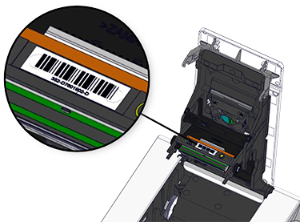
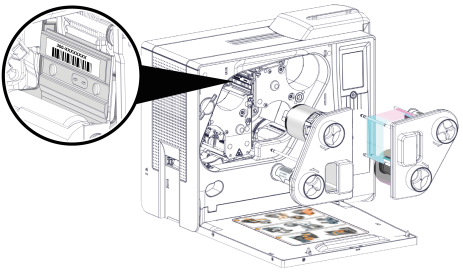
-
Nếu giá trị trên thẻ kiểm tra kỹ thuật cho Print head kit n 1 và số sê-ri tìm thấy trên đầu in không khớp, hãy đi đến Hỗ trợ & Bảo trì -> Bảo trì -> Thay đầu in và nhập số sê-ri tìm thấy trên đầu in vào trường Nhập số sê-ri.
Nếu sự cố vẫn tiếp diễn
Liên hệ với nhà phân phối của bạn để được hỗ trợ.
Nếu bạn không có thông tin liên hệ của nhà phân phối, hãy liên hệ trực tiếp với chúng tôi.
Khi bạn liên hệ với bộ phận hỗ trợ của nhà phân phối:
Đảm bảo bạn có
-
Model máy in và số sê-ri (có thể tìm thấy trên nhãn dưới máy in hoặc khi in thẻ kiểm tra kỹ thuật (In thẻ kiểm tra)).
-
Phiên bản hệ điều hành (máy tính)
-
Mô tả sự cố
-
Mô tả những gì đã thực hiện để thử và giải quyết sự cố
Đảm bảo bạn đang ở tại máy tính có cài đặt trình điều khiển máy in và máy in được kết nối đến.