
Trong bài viết này
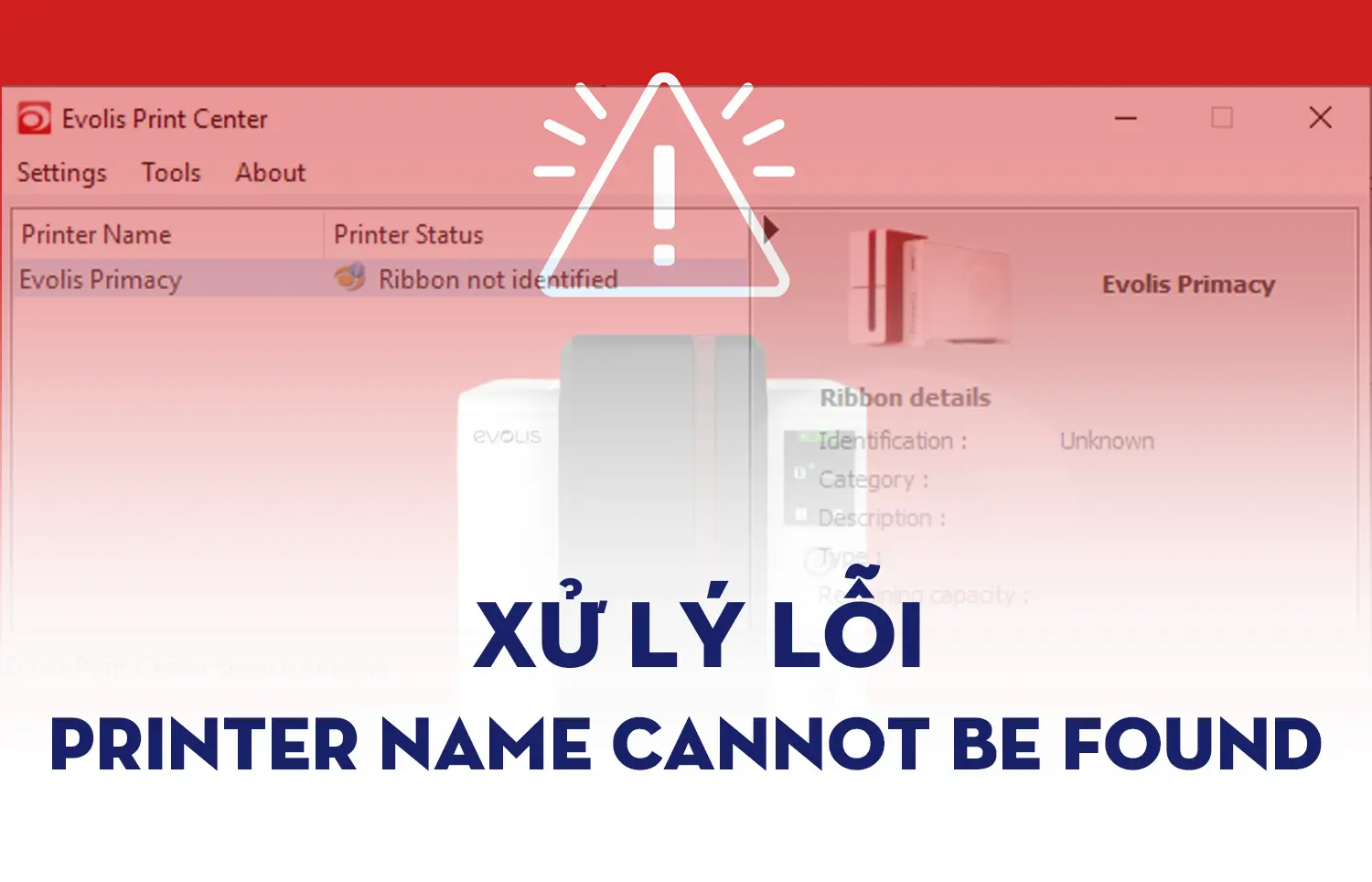
Mô tả sự cố
Nguyên nhân và giải pháp
- Kết nối (Connections)
- Trình điều khiển máy in (Printer Driver)
Mô tả sự cố
Bạn có thể gặp một trong các trường hợp sau:
- Bạn đang cố gắng thực hiện một lệnh in nhưng máy in không xuất hiện trong danh sách của trình điều khiển máy in.
- Khi truy cập mục Devices and Printers (Thiết bị và Máy in) của Windows:
- Máy in hoàn toàn không xuất hiện trong danh sách thiết bị.
- Máy in xuất hiện trong danh sách thiết bị nhưng không được Windows phân loại là máy in, hoặc không hiển thị đúng tên máy in.
- Máy in xuất hiện trong danh sách thiết bị nhưng không được phân loại là máy in, mà có thể được hiển thị dưới dạng thiết bị chung (Generic Device).
- Thiết bị xuất hiện trong danh sách nhưng vẫn hiển thị đúng tên của máy in.
Nguyên nhân và giải pháp
1. Kiểm tra kết nối (Connections)
- Đảm bảo máy in đang BẬT (đèn trên nút nguồn
![]() sáng ổn định) và được kết nối đúng cách với máy tính bằng cáp USB.
sáng ổn định) và được kết nối đúng cách với máy tính bằng cáp USB.
 sáng ổn định) và được kết nối đúng cách với máy tính bằng cáp USB.
Nếu máy in đã được bật và kết nối đúng:
- Khởi động lại máy in:
- Rút dây nguồn khỏi máy in.
- Cắm lại dây nguồn.
- Khởi động lại máy tính.
Thử cổng USB khác
Hãy thử cắm cáp USB vào một cổng USB khác trên máy tính.
2. Kiểm tra trình điều khiển máy in (Printer Driver)
Tất cả các phiên bản Windows đều yêu cầu người dùng có quyền quản trị viên (Administrator) để cài đặt trình điều khiển.
Khuyến nghị luôn sử dụng phiên bản mới nhất của trình điều khiển máy in và firmware để hạn chế các vấn đề về:
- Giao tiếp giữa máy tính và máy in.
- Chất lượng bản in.
Để biết thêm thông tin, tham khảo các hướng dẫn:
- Cập nhật trình điều khiển máy in (Update Printer Driver)
- Cập nhật firmware máy in (Update Printer Firmware)
Nếu sự cố vẫn tiếp diễn: Gỡ và cài đặt lại driver
Thực hiện theo các bước sau:
Bước 1
Ngắt kết nối máy in khỏi máy tính.
Bước 2
Mở cửa sổ Devices & Printers (Thiết bị và Máy in) và xóa tất cả các máy in Evolis mà bạn nhìn thấy.
Bước 3
Gỡ cài đặt trình điều khiển máy in bằng quy trình gỡ cài đặt tiêu chuẩn của Windows.
Bước 4
Khởi động lại máy tính.
Bước 5
Sau khi máy tính khởi động lại, cài đặt phiên bản trình điều khiển máy in mới nhất.
Bước 6
Kết nối lại máy in với máy tính.
Xem thêm
Máy in không khả dụng để lựa chọn trong phần mềm (Printer Not Available to Select in Software)
Nếu sự cố vẫn tiếp diễn
Hãy thử thực hiện các bước tương tự trên một máy tính khác để xác định xem sự cố xuất phát từ:
- Máy tính hiện tại; hay
- Chính máy in.
Sau đó, hãy liên hệ với VietACo chúng tôi để được hỗ trợ.
Hotline + Zalo: 090 22 686 11
Khi liên hệ với bộ phận hỗ trợ của VietACo
Hãy chuẩn bị các thông tin sau:
Thông tin về máy in
- Model máy in và số serial (Serial Number).
Số serial có thể được tìm thấy:
- Trên nhãn ở mặt dưới máy in; hoặc
- Khi in Technical Test Card (Thẻ kiểm tra kỹ thuật).
Thông tin về máy tính
- Phiên bản hệ điều hành đang sử dụng trên máy tính.
Thông tin về sự cố
- Mô tả sự cố đã xảy ra.
- Mô tả những thao tác bạn đã thực hiện để cố gắng khắc phục sự cố.
Khi liên hệ hỗ trợ
Đảm bảo bạn đang ở tại máy tính đã cài đặt trình điều khiển máy in và máy in đang được kết nối với máy tính đó.