
Trong bài viết này
-
Mô tả sự cố
-
Nguyên nhân và giải pháp
-
Sửa dây mực bị đứt
-
Thiết kế và cài đặt trình điều khiển máy in
-
Kiểm tra vật tư tiêu hao
-
Kiểm tra phiên bản trình điều khiển máy in và phiên bản phần sụn
-
Kiểm tra đầu in
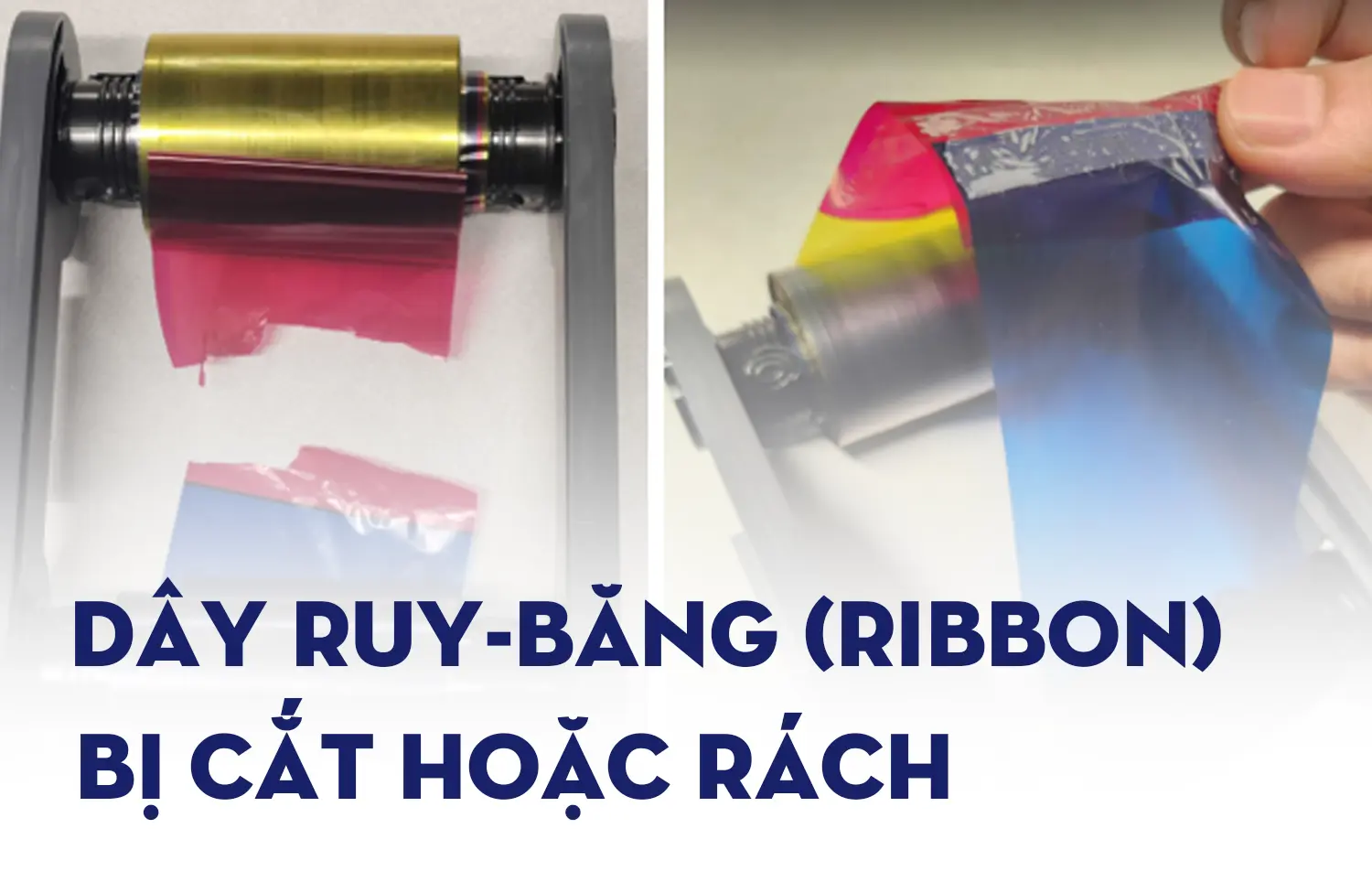
Mô tả sự cố
Bạn đã gửi lệnh in nhưng quá trình in bị gián đoạn.
Máy in báo hiệu có sự cố:
-
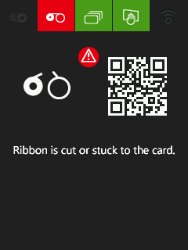
Màn hình cảm ứng LCD hiển thị thông báo dây mực bị đứt
![]()
-
Nút nguồn
![]() và đèn LED báo thẻ
và đèn LED báo thẻ ![]() và dây mực sáng và ổn định.
và dây mực sáng và ổn định.
 và đèn LED báo thẻ
  và dây mực sáng và ổn định.
Sửa dây mực bị đứt
Bạn sẽ cần:
Băng dính trong suốt thông thường
Các bộ phận của máy in có thể di chuyển mà không báo trước. Không cố gắng tháo dây mực, mảnh dây mực còn sót lại hoặc thẻ khi máy in đang kết nối với nguồn điện.
-
Ngắt kết nối máy in khỏi nguồn điện.
-
Mở nắp máy in và lấy dây mực ra khỏi máy in.
-
Nếu nhìn thấy và có thể, hãy dùng tay loại bỏ mọi mảnh vụn lớn còn sót lại trên các trục lăn.
-
Dùng băng dính trong suốt thông thường dán hai phần của dây mực lại với nhau, sau đó cuộn dây mực lại.
-
Nếu dây mực bị rách, hãy cắt bỏ các phần bị rách.
-
Xoay cuộn cuối cho đến khi phần cắt đầu tiên của dây mực nằm ở trên cùng.
-
Kéo phần cắt thứ hai của dây mực chồng lên phần thứ nhất.
-
Dán phần thứ hai vào phần thứ nhất bằng băng dính trong suốt.
-
Xoay cuộn cuối cho đến khi tấm màu (panel) đen tiếp theo nằm ở giữa hai cuộn.
-
-
Đóng nắp máy in, ấn xuống cho đến khi nghe thấy tiếng click.
-
Kết nối lại máy in với nguồn điện.
-
Đảm bảo vệ sinh máy in thật kỹ.
Nguyên nhân và giải pháp
Thiết kế và cài đặt trình điều khiển máy in
In các vùng màu đồng nhất hoặc màu đen với diện tích lớn khiến đầu in hoạt động ở nhiệt độ cao hơn, có thể dẫn đến đứt hoặc rách dây mực.
Nếu bạn đang in các vùng màu đồng nhất hoặc màu đen với diện tích lớn, bạn nên cân nhắc các thay đổi sau:
-
Kết hợp giữa thẻ và dây mực phù hợp
-
Thiết kế thẻ để chia nhỏ vùng in lớn
Xem (các) bài viết sau để biết thêm thông tin:
-
Phòng tránh đứt hoặc rách dây mực
Vật tư tiêu hao
Ghi chú hoặc chụp ảnh lại vị trí chính xác dây mực bị cắt (ví dụ: trên tấm màu vàng, gần cuối phía tấm màu đỏ tươi) và dạng vết cắt (ví dụ: cắt gọn, rách lởm chởm, dính vào thẻ).
-
Chỉ sử dụng vật tư tiêu hao Evolis High Trust®. Những vật tư này mang lại chất lượng in và độ tin cậy, tối đa hóa tuổi thọ của đầu in. Việc sử dụng vật tư tiêu hao khác ngoài Evolis High Trust® có thể dẫn đến chất lượng in kém và trục trặc của thiết bị.
-
Xem bài viết trong Cơ sở Kiến thức này để nhận biết dây mực Evolis High Trust®.
-
Chỉ sử dụng vật tư tiêu hao tương thích với thiết bị. Tham khảo bảng tương thích vật tư tiêu hao và liên hệ nhà phân phối để biết thêm thông tin.
-
Có hướng dẫn trên www.evolis.com > mục Hỗ trợ > Trang sản phẩm để tháo rời dây mực và tạo điều kiện tái chế.
-
Đảm bảo tuân thủ các khuyến nghị về bảo quản đối với vật tư tiêu hao Evolis High Trust®.
Phiên bản cũ của trình điều khiển máy in hoặc phần sụn máy in
Chúng tôi khuyên bạn nên luôn sử dụng phiên bản mới nhất của trình điều khiển và phần sụn máy in để tránh các sự cố về giao tiếp hoặc chất lượng in.
Để biết thêm thông tin, hãy xem các bài viết sau:
-
Cập nhật trình điều khiển máy in
-
Cập nhật phần sụn máy in
Đầu in
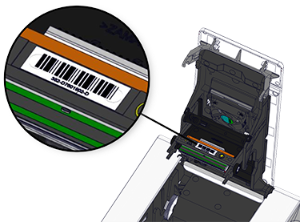
Đảm bảo rằng số sê-ri của đầu in đã được ghi nhận chính xác.
Evolis Print Center
-
Nhấp đúp vào tên máy in để truy cập thuộc tính của nó, vào mục Bảo trì (Maintenance) > Dòng lệnh máy in (Printer commands prompting).
-
Nhập lệnh
Rknvào trường Lệnh (Command) và nhấn Gửi (Send). Câu trả lời sẽ hiển thị trong trường Trả lời (Answer). -
Ấn và mở nắp máy in, xác định số sê-ri được tìm thấy trên đầu in.
-
Nếu phản hồi không khớp chính xác với số sê-ri trên đầu in được lắp trong máy in của bạn, hãy vào mục Bảo trì (Maintenance) - Thay đầu in (Print head replacement) và nhập số sê-ri của đầu in được hiển thị trên mã vạch vào trường Nhập số PKN (Enter PKN nb).
Evolis Premium Suite 2 / Badgy Premium Suite 2
-
Chọn máy in và vào mục Hỗ trợ & Bảo trì (Assistance & Maintenance) > Hỗ trợ và chẩn đoán (Support and diagnostic) > Giao tiếp máy in (Printer communication) > Lệnh máy in (Printer command).
-
Nhập lệnh
Rknvào trường Lệnh (Command) và nhấn Thực thi lệnh (Execute command). Câu trả lời sẽ hiển thị trong trường Trả lời (Answer). -
Ấn và mở nắp máy in, xác định số sê-ri được tìm thấy trên đầu in.
-
Nếu phản hồi không khớp chính xác với số sê-ri trên đầu in được lắp trong máy in của bạn, hãy vào mục Bảo trì (Maintenance) > Thay đầu in (Print head replacement) và nhập số sê-ri của đầu in được hiển thị trên mã vạch vào trường Nhập số sê-ri (Enter serial number).
Nếu sự cố vẫn tiếp diễn
Nếu thông báo dây mực in bị cắt vẫn xuất hiện nhưng dây mực còn nguyên vẹn, hãy xem các bài viết sau:
-
Cập nhật phần sụn máy in
-
Cập nhật trình điều khiển máy in
Nếu dây mực lại bị cắt, hãy ghi chú hoặc chụp ảnh để ghi lại vị trí chính xác dây mực bị cắt (ví dụ: trên tấm màu vàng, gần cuối phía tấm màu đỏ tươi) và dạng vết cắt (ví dụ: cắt gọn, rách lởm chởm, dính vào thẻ) rồi liên hệ với nhà phân phối của bạn.
-
Liên hệ nhà phân phối của bạn để được hỗ trợ.
-
Nếu bạn không có thông tin liên hệ của nhà phân phối, hãy liên hệ trực tiếp với chúng tôi.
Khi bạn liên hệ với bộ phận hỗ trợ của nhà phân phối VietA Co:
Đảm bảo bạn có:
-
Model máy in và số sê-ri (có thể tìm thấy trên nhãn dưới đáy máy in hoặc khi in thẻ kiểm tra kỹ thuật)
-
Phiên bản hệ điều hành (máy tính)
-
Mô tả sự cố
-
Mô tả những gì đã thực hiện để cố gắng giải quyết sự cố
Đảm bảo bạn đang ở tại máy tính đã cài đặt trình điều khiển máy in và máy in được kết nối với máy tính đó.